Double Commander 垂直标签页
文章目录
介绍
Double Commander 是一款开源的双面板文件管理器,用 Pascal 写成,界面靠 Lazarus 的 LCL。之前推荐过:软件推荐:Double Commander - 狂飙。
- 默认标签页是横向的,标签页多了超过一屏宽度之后会在右侧显示左右移动按钮,但是这种方式会让人忽略不在当前滚动区域的标签页。
- 改为使用
多行标签后,所有打开的标签页能看全了,但是点击切换标签页后会找不到之前其他位置的标签页,因为这些位置一直在重排。并且随着数量的增多标签页占用的地方越来越多。
现在浏览器早已经开启了垂直标签页:
- Microsoft Edge 的垂直标签页功能于 2021 年 3 月正式向全体用户推出。
- Chrome 浏览器正式推出垂直标签页功能的时间是 2026年4月8日。
可见这已经是大势所趋,垂直标签页非常有助于提升效率,主要是因为大部分屏幕都是宽屏,宽度相对来说是多余的。其次垂直标签页每一个标签页占用的高度是固定的,相同空间下可以放下更多的标签页。另外由于宽度固定,也能显示更多的文字,而不是像水平标签页随着数量增多开始缩小。
所以我给它加了一种垂直文件夹标签:每个文件面板旁边竖着一个标签列表,一行一个标签、文字横排(类似 Edge、VS Code 的垂直标签),原来的横向标签栏隐藏起来。列表放在哪一侧可选,一共四种位置:左侧、右侧、中间、两侧。
全部使用 Claude Opus 5.5 完成:
- ADD: Vertical folder tabs (tabs position Left, Right, Middle, Both sides) by networm · Pull Request #3234
- MantisBT #2552:2020 年的一条旧报告,讨论 macOS 下横向标签的外观,其中一条建议就是把文件夹标签放到左侧
功能是在官方 v1.2.x 稳定分支上开发的,提交 PR 时 rebase 到了 master;两个分支都编译、测试过。PR 在 2026 年 11 月 20 日提交,目前还在等维护者 review,没有进入任何正式版本。
环境
- Windows 11 x64,win32 widgetset
- Double Commander
v1.2.x(1.2.12 gamma)与master(1.3.0 alpha) - Lazarus 4.8 + FPC 3.2.2,
--bm=DarkWin构建模式
效果
| 左侧 | 右侧 |
|---|---|
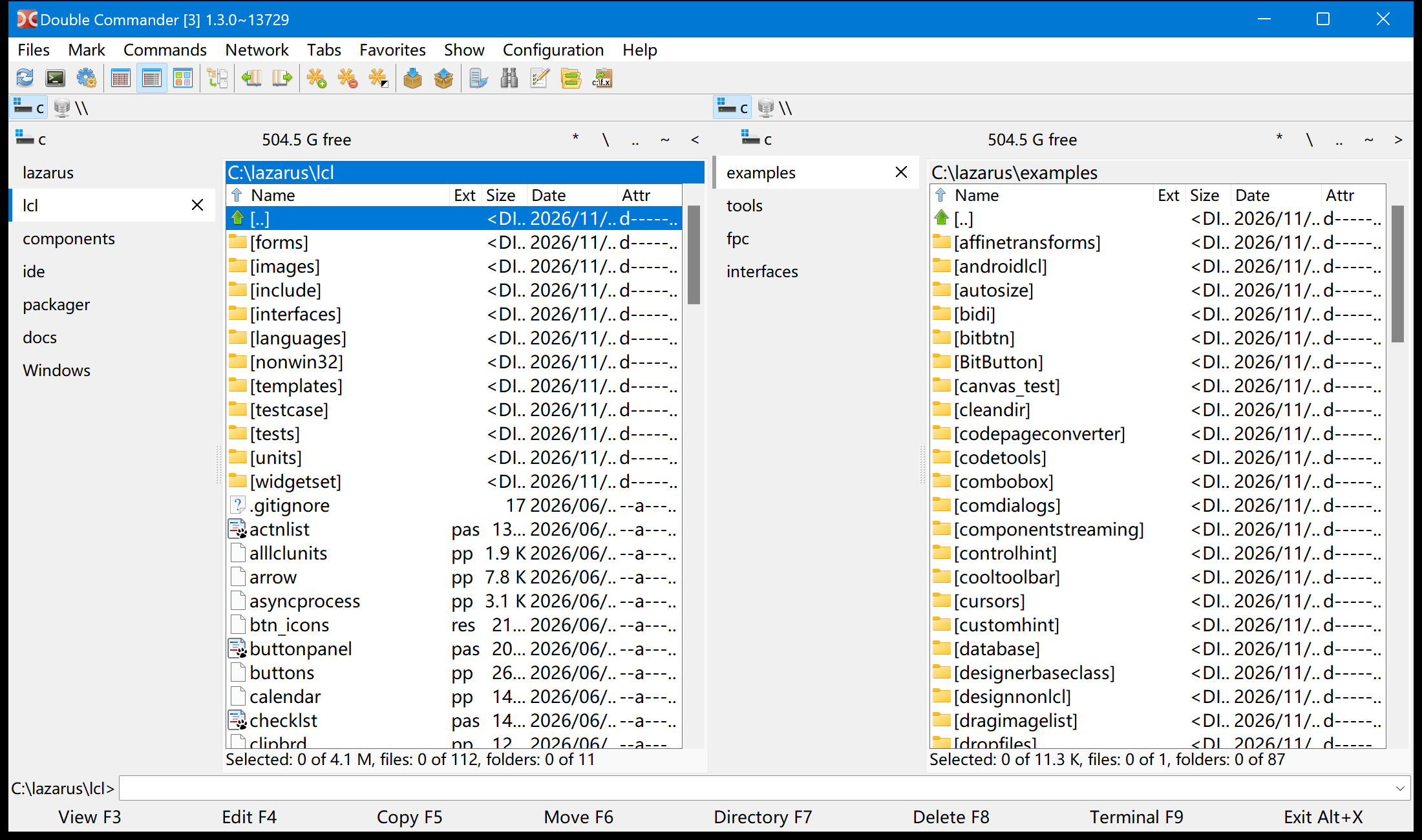 |
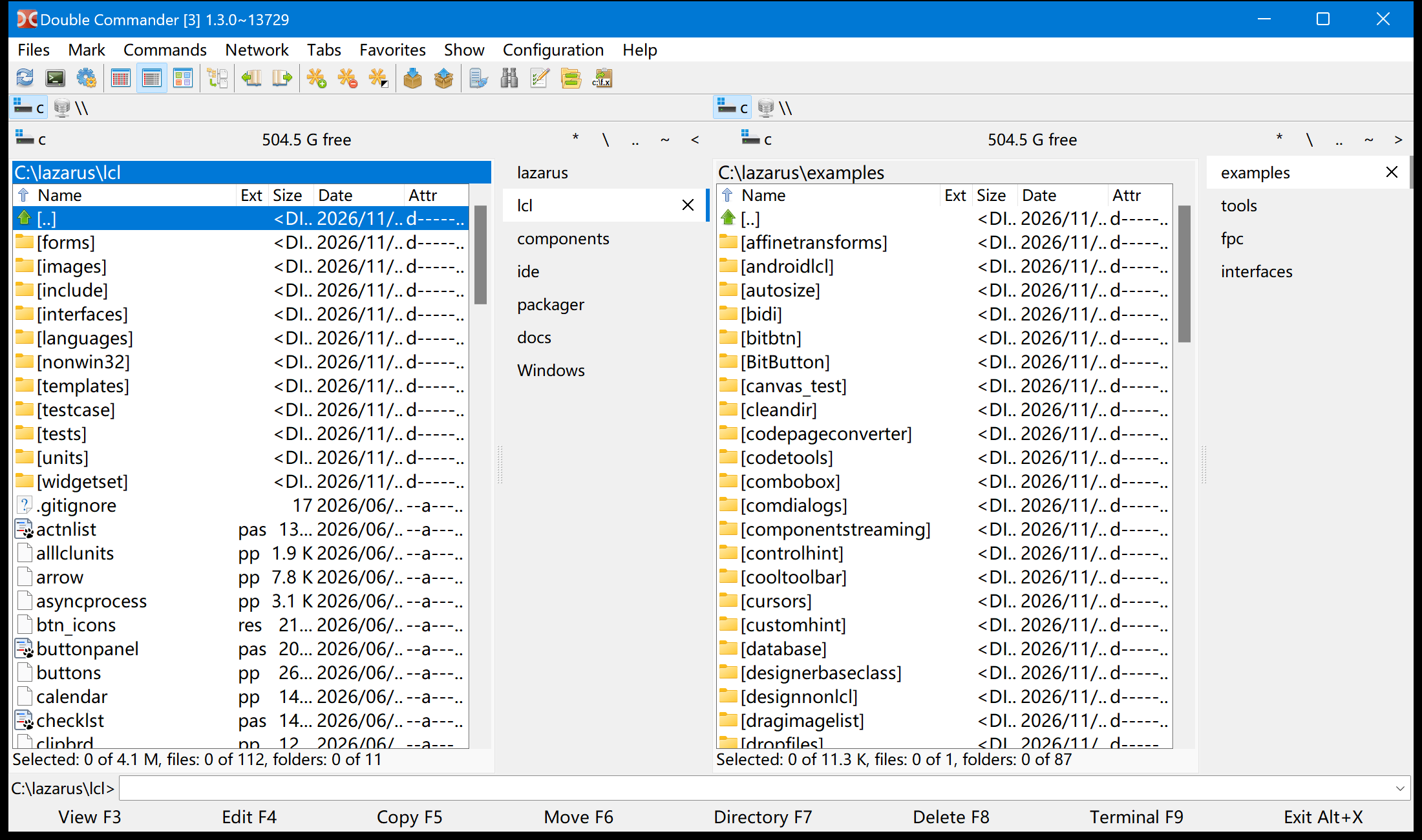 |
| 中间(都靠近分隔条) | 两侧(都在最外) |
|---|---|
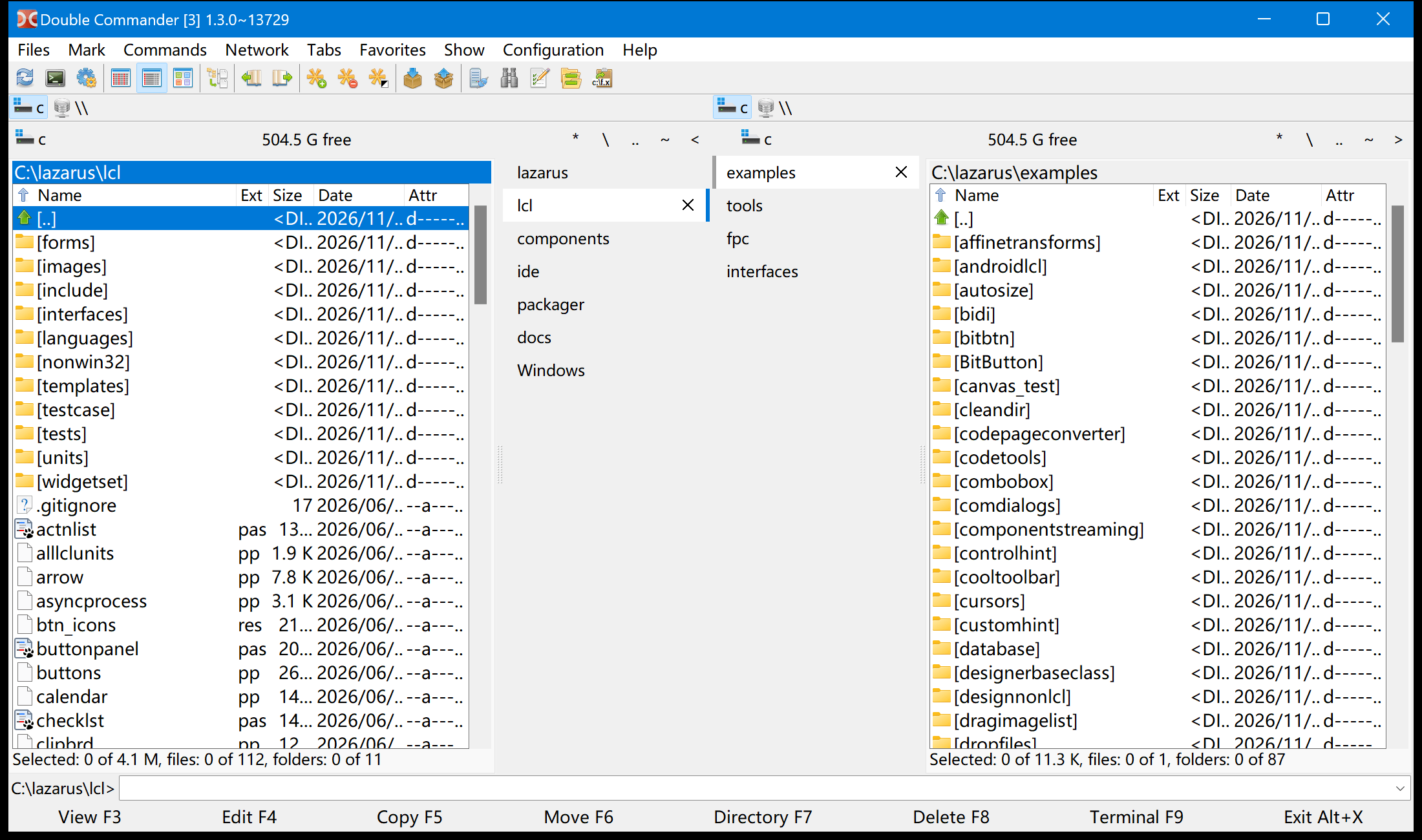 |
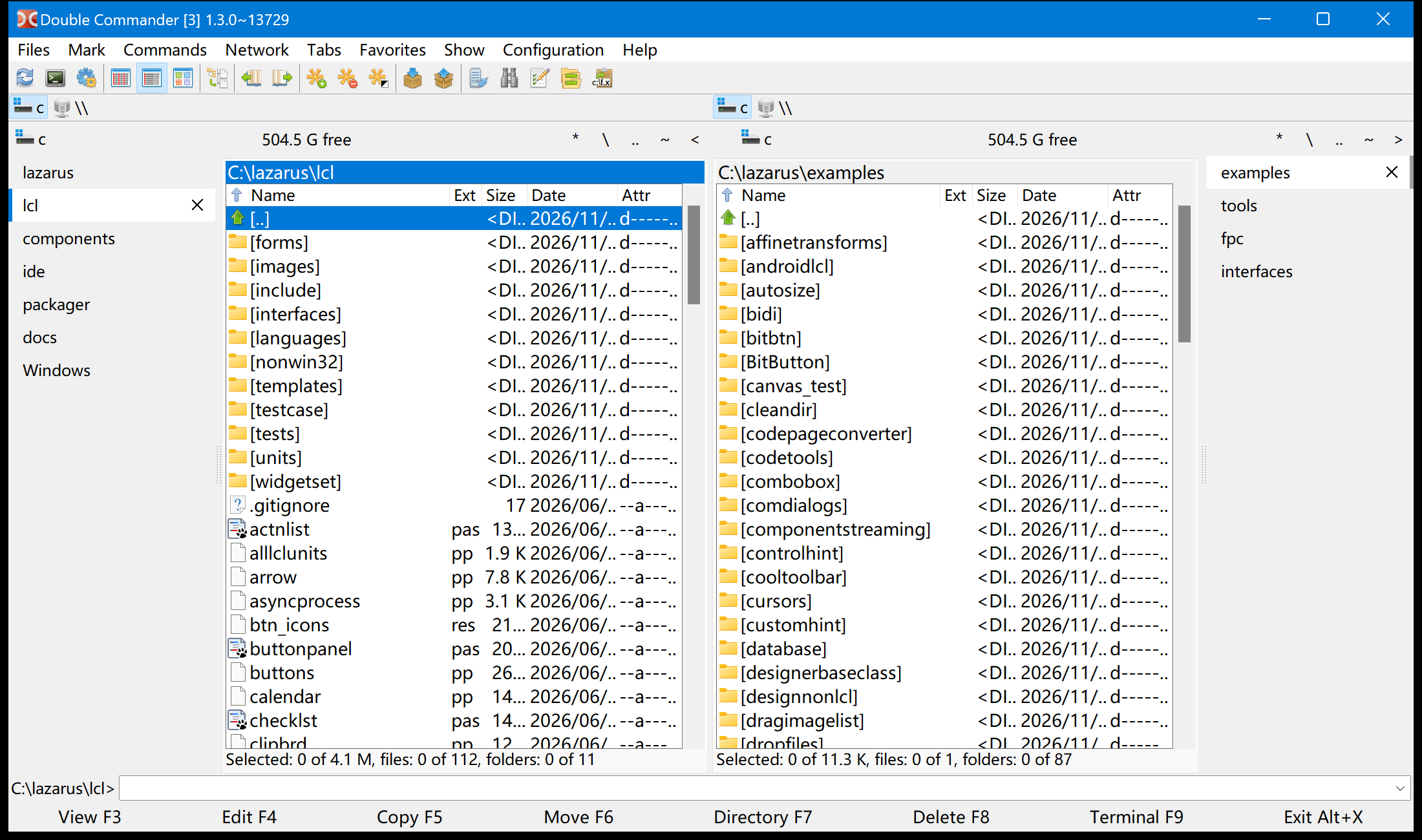 |
| 暗色主题 | 拖动排序 |
|---|---|
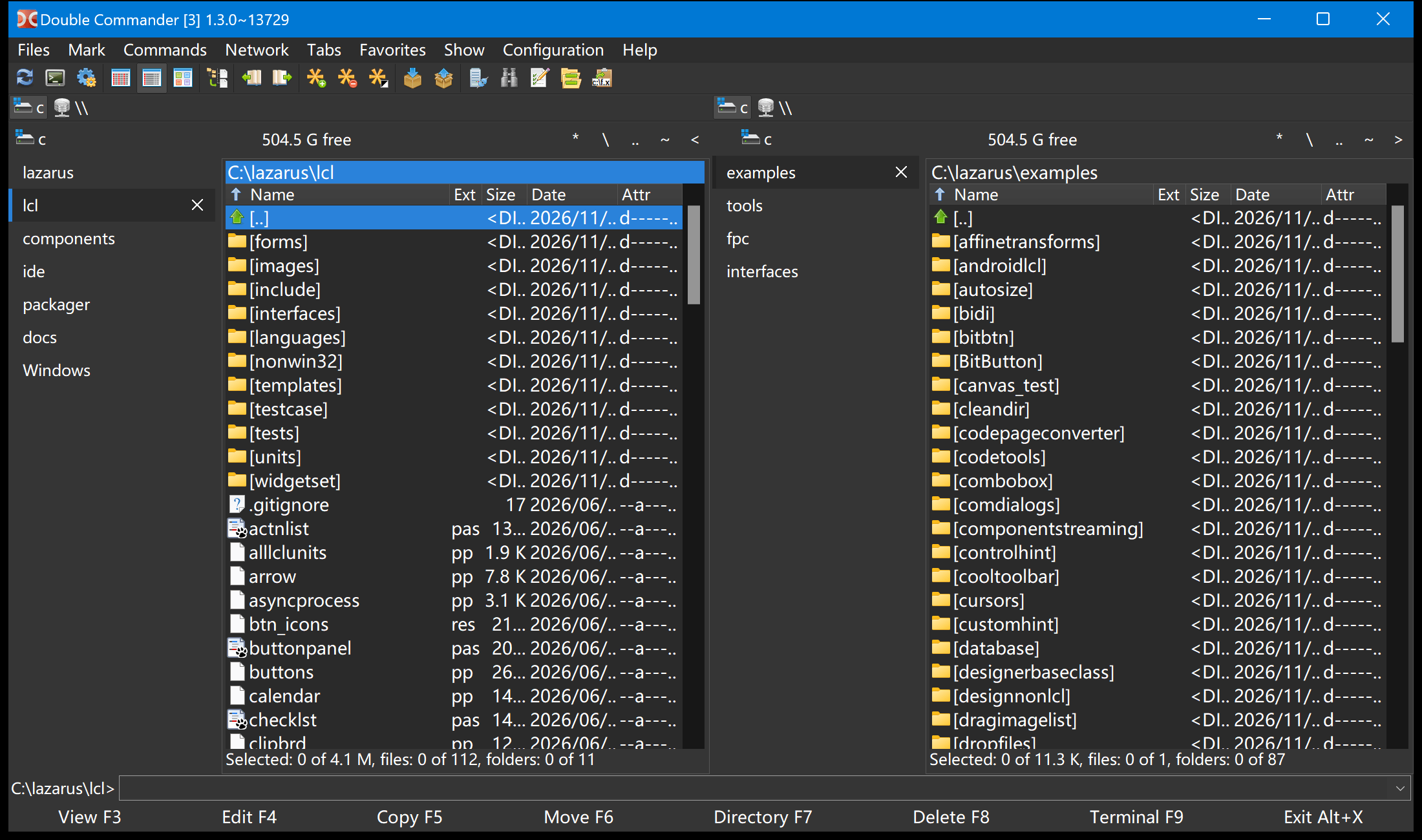 |
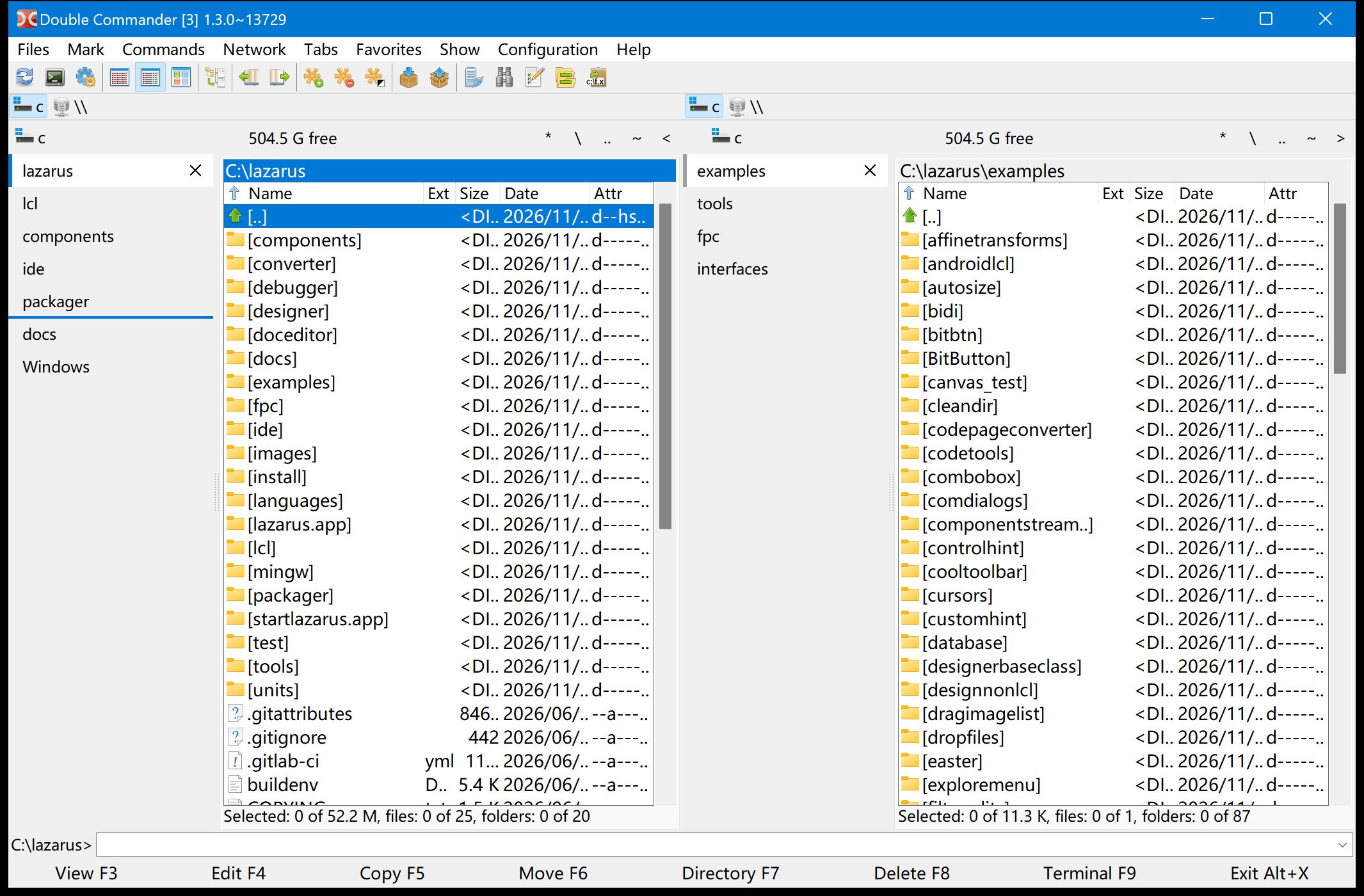 |
列表和 TFileViewNotebook 一一对应,一个面板一个。整个实现只用了系统颜色,所以 Double Commander 的暗色主题能直接接管。
使用方法
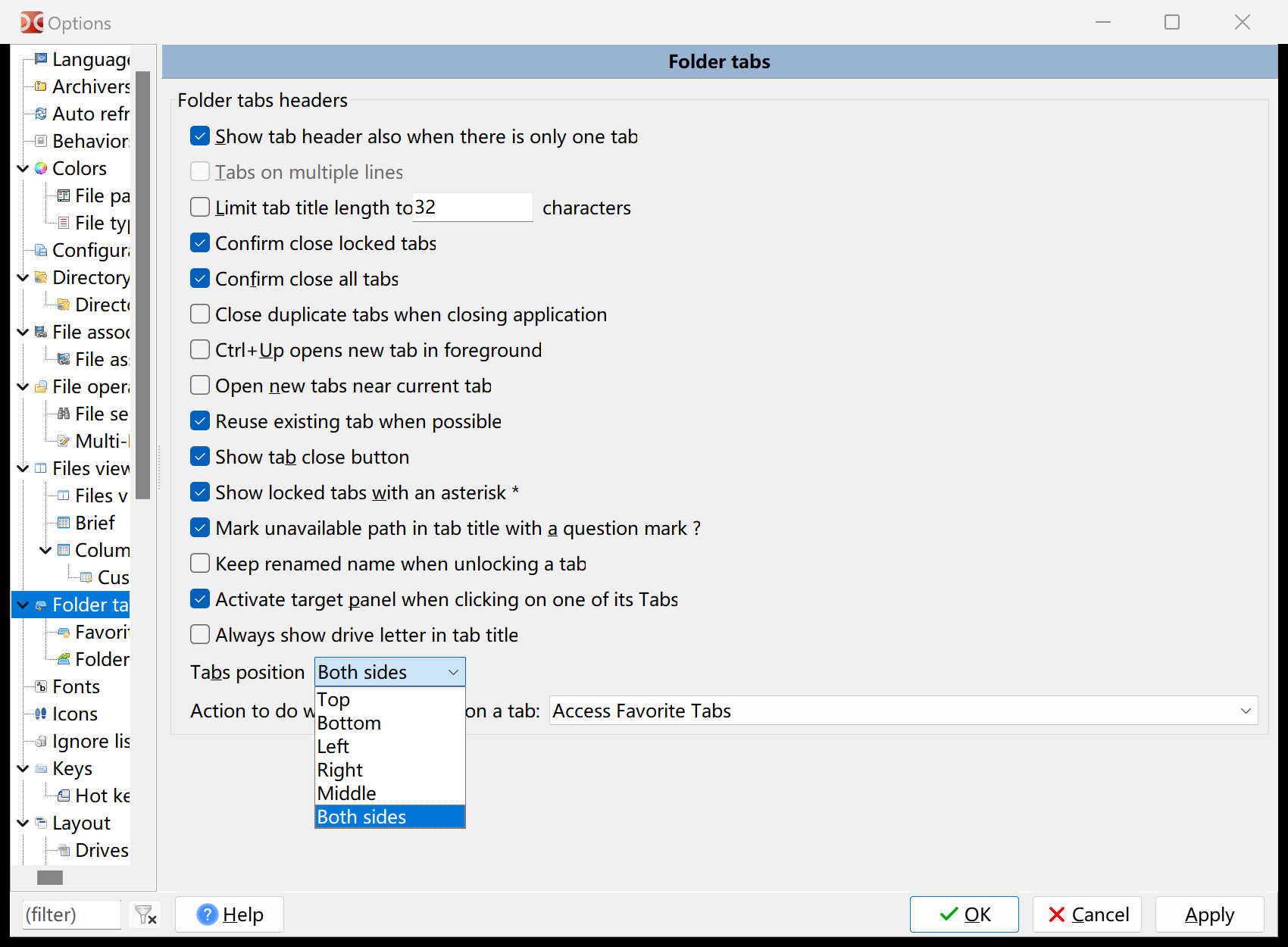
配置 → 选项 → 文件夹标签 → 标签位置:
| 选项 | 效果 |
|---|---|
| 顶部 / 底部 | 原来的横向标签栏,行为不变 |
| 左侧 | 两个面板的标签列表都在各自面板左边 |
| 右侧 | 两个面板的标签列表都在各自面板右边 |
| 中间 | 标签列表都靠近两个面板中间的分隔条(左面板的在右边,右面板的在左边) |
| 两侧 | 标签列表都在外侧(左面板的在最左,右面板的在最右) |
英文界面里这六项分别是 Top、Bottom、Left、Right、Middle、Both sides。
选垂直位置时有两处和横向不一样:
- 「标签多行显示」不可用,列表本来就是一行一个标签,不存在换行的问题。
- 「显示标签关闭按钮」在 Windows 上也会出现。横向标签在 Windows 上不支持关闭按钮,垂直列表是自己画的,反而支持。
列表宽度用分隔条调整,两个面板共用一个宽度,保存在配置的 Tabs/VerticalWidth 里,按 96 DPI 存储,换显示器不会跑偏。
支持的操作和横向标签一致:
| 操作 | 说明 |
|---|---|
| 单击 | 切换到该标签,同时激活所在面板 |
| 中键 / 「×」 | 关闭标签,和横向标签同一套确认逻辑 |
| 右键 | 弹出原来的标签菜单(锁定、重命名等) |
| 双击标签 | 执行选项里配置的「双击标签时的动作」 |
| 双击空白处 | 新建标签,和横向标签栏的空白区域一致 |
| 拖动 | 排序,拖动时有蓝色插入线标出落点,拖到列表上下边缘会停住并自动滚动 |
| 拖到另一个面板的列表 | 默认复制,按住 Shift 为移动 |
| 把文件拖到某个标签上 | 复制或移动到该标签的路径 |
| 悬停 | 显示完整路径;锁定的标签按原规则显示 * |
标签很多时,列表右侧会出现滚动条。它不是我画的,而是窗口自带的非客户区滚动条,和文件列表的 TDrawGrid 是同一套机制,所以粗细、颜色、翻页行为都一致。滚轮、拖动排序时的边缘滚动也都正常。
试用
PR 评论里放了两个 portable 包,不用编译也能试:
| 文件 | 基于 | 关于里显示 |
|---|---|---|
doublecmd-1.3.0.r13729-vertical-tabs.x86_64-win64.zip |
master |
1.3.0 alpha |
doublecmd-1.2.12.r434-vertical-tabs.x86_64-win64.zip |
v1.2.x |
1.2.12 gamma |
解压后直接运行 doublecmd.exe,然后在选项里选位置。两个包都是 portable 模式,设置存在 exe 旁边的 settings 文件夹里,不会动你已安装的配置。
为什么不用 LCL 自带的 tpLeft / tpRight
TPageControl 其实支持 tpLeft / tpRight,看起来把 TabPosition 改一下就能收工。不行,有两个原因。
一是文字会转 90°。 win32 widgetset 下,原生侧边标签的文字会被旋转 90°,得歪着头读。这是 Windows 原生 tab control 的行为,LCL 没有绕过去的开关。
二是定制不了。 我需要的行高、关闭按钮的命中区域、拖动时的插入线、悬停高亮、活动面板/非活动面板两档高亮,在原生控件上一样都做不了。
所以标签列表是自绘的:src/ufileviewtablist.pas 里新增 TFileViewTabList = class(TCustomControl),每个 notebook 配一个,自带一个 TSplitter 调宽度。垂直模式下 notebook 保留所有页,只是把 ShowTabs 设成 False,页面的生命周期、PageIndex 的语义完全不变。
先定需求,再动手
动手之前先把几个选择定下来,避免写到一半返工:
| 问题 | 选择 |
|---|---|
| 样式 | 侧边列表:自绘、文字横排(不用原生 tpLeft / tpRight) |
| 位置 | 加在「标签位置」下拉框里,两个面板共用 |
| 源码 | 官方 v1.2.x 稳定分支 |
| 编译环境 | 本机没有 Lazarus,由 Claude 安装 |
后来又追加了三条:
- 滚动条太大,换成文件列表那种细滚动条。
- 支持拖动排序,和横向标签一样。
- 位置再加「中间」和「两侧」。
第 3 条是后来才想到的,但正好说明「位置」这个概念该抽象成「列表在面板的哪一侧」,而不是硬编码左右两个分支——最后的实现里,中间和两侧只是 Align 的两种新组合。
实现
改动集中在四个地方,加一个新增的 unit。
新的标签列表
TFileViewTabList 完全自己绘制,要点:
- 绘制:背景用
clWindow,活动标签用clHighlight,非活动面板的当前标签用弱高亮,左侧还有一条强调条。标题用Canvas.TextRect画,放不下加省略号。因为只用系统颜色,暗色主题不用单独适配。 - 滚动条:最初用的是子控件
TScrollBar,200% 缩放下又宽又粗,放在文件列表旁边很突兀。改成窗口自带的非客户区滚动条(ShowScrollBar/SetScrollInfo+LM_VSCROLL),外观和TDrawGrid自然一致。 - 滚动位置:只有当前标签或标签数量变化时才把当前标签滚进可视区域;标题刷新、窗口缩放时保持用户滚到的位置,不然重命名一个标签列表就跳一下。
- 拖放:列表内部排序、跨面板复制/移动、接收文件,三条路径分别处理;拖动时画插入线,到边缘自动滚动。
- 宽度:按 96 DPI 存,读写用
Scale96ToForm/ScaleFormTo96,两个面板互相同步。
notebook 的分工
TFileViewNotebook 原来只服务横向标签,现在多了三件事:
- 通知:新增
OnTabsChanged,在增删页、切换页、移动页、标题更新时触发。列表订阅它之后重建条目、同步选中项,不用轮询。 - 共用逻辑:
GetTabHint(完整路径提示,锁定标签带*)、MovePageFrom(同 notebook 排序 / 跨 notebook 复制,Shift时移动)、DoTabDblClick(双击执行配置的动作),横向标签和列表走同一份代码。 - 可见性:垂直模式下
ShowTabs := False,统一收到UpdateTabsVisibility里。
fmain 的两个小函数
鼠标和拖放事件原来都写死了 Sender as TFileViewNotebook 加 IndexOfPageAt。现在两个控件都会发这些事件,于是抽成 TabNotebook(Sender) 和 TabIndexAt(Sender, X, Y) 两个小函数,nbPageMouseDown、nbPageMouseUp、NotebookDragOver、NotebookDragDrop 都改用它们。原来重复的右键菜单代码也收进了 ShowTabMenu。
配置与翻译
TTabsPosition 在末尾追加 tbpos_left、tbpos_right、tbpos_middle、tbpos_sides,Position 仍然按整数读写,老配置里的 0 / 1 不会被解释成别的位置,也不需要提升 ConfigVersion。
rsOptTabsPosition 从两项扩成六项。简体、繁体中文补了译文,其他语言的 .po 先标成待翻译(fuzzy),运行时会回落到英文——总比下拉框里只剩两项好。
计划与实际不一样的地方
| 计划 | 实际 |
|---|---|
TCustomListBox + lbOwnerDrawFixed |
TCustomControl 全自绘 |
列表用 UpdateItems 重建 Items |
没有 Items,按 PageCount 直接绘制 |
fmain 里加一个 ResolveTab |
拆成 TabNotebook / TabIndexAt 两个更简单的函数 |
点「×」时调 Commands.DoCloseTab |
直接调 Notebook.OnCloseTabClicked,走原生按钮同一条路径 |
build.bat release |
lazbuild -B doublecmd.lpi --bm=DarkWin |
换基类的理由很实际:行高、关闭按钮的命中区域、插入线、悬停效果都要自己控制,用 ListBox 反而处处要绕开它的默认行为,最后还是全自绘更直接。
三个坑
坑一:DPI 缩放了两次
列表是在 FormCreate 里创建的,而 LCL 是在 FormCreate 之后才给窗体做 DPI 缩放的。运行时创建的控件会被再缩放一次,于是在 200% 的屏幕上,列表宽了一倍。
修法是把宽度按 96 DPI 存,读写都经过 Scale96ToForm / ScaleFormTo96 换算。这里还有个顺序问题:Scale96ToForm 要求控件已经有 Parent,构造函数里写反了会直接报 Control '' has no parent form or frame。
同一个原因还导致了行高不一致:一开始把行高算好缓存起来,而缓存是在 DPI 缩放之前算的,左面板和右面板的行高就不一样了。改成每次绘制时重新计算,代价可以忽略。
坑二:拖动排序松手后没反应
拖动能起来,插入线也画了,松手却什么都不发生。
原因是 LCL 在松开鼠标时会再发一次 DragOver(dsDragLeave),并且只在这一次也返回「接受」时才执行放下,那段判断大致是:
|
|
列表原来在 dsDragLeave 时总是返回「不接受」,于是 ADropped 被吞掉,前面那些 dsDragMove 都白算了。改成所有状态都按位置计算是否接受,只在真正离开时清掉插入线。
顺便说一句:横向标签栏不判断状态,所以它没有这个 bug——这个坑只有自己实现 DragOver 的人才会遇到。
坑三:从左边换到右边,窗口不动
在运行时把左面板(标签多、有滚动条)的列表从左边移到右边,出现了一个很怪的现象:窗口停在原处,文件列表却按「列表在右边」重新排版,两者叠在一起。右面板标签少、没有滚动条,就没有这个问题。
链路是这样的:
UpdateWindowView期间,窗体推迟移动子窗口,只记下新的Left/Top。- 这时改动滚动条,Windows 发来
WM_SIZE。 - LCL 的
TWinControl.WMSize处理尺寸时,把位置取自还没生效的Left/Top(NewLeft := Left),于是它认为窗口「已经」在新位置了。 - 之后 LCL 再也不移动这个窗口,它就永远停在旧位置。
修复只针对 LCLWIN32:窗口还没移动到 LCL 计划的位置时先不动滚动条,等 DoSendBoundsToInterface(LCL 真正把窗口挪过去)之后再更新滚动条。
验证方法是「顶部」之外的四种位置来回切换 9 次,每次都读窗口的实际坐标逐次核对,而不是看截图。这类布局 bug 只靠肉眼很容易漏——重叠的那一块,恰好在两张截图里都看不出来。
编译与测试
编译
在 doublecmd/src 目录下:
|
|
几个必须知道的前提:
- 必须在
src目录下运行,否则找不到dmhigh.json/doublecmd.svgz这些资源。 - PATH 里要有 git,版本号脚本要用。
- 必须加
-B全量编译。FPC 3.2.2 增量编译时会在无关文件platform\win\unetworkthread.pas上报内部错误。 - 如果
doublecmd.exe正在运行,链接会失败(Can't create object file ... error code: 5)。把正在运行的 exe 改名(比如doublecmd.prev.exe)再编译就行,不用关掉程序。 - 没有用仓库里的
build.bat release,它会连带编译所有插件,验证一个 unit 不需要这么久。
测试
日常使用和开发版要隔离,否则会互相改配置:
|
|
加 --debug-log=<文件> 可以把 DCDebug 的输出写进文件(有缓冲,会滞后几行)。
自动化测试只用 PostMessage 往 Double Commander 自己的窗口发消息,不用全局模拟按键。按坐标找控件时,只在 Double Commander 自己的窗口树里找(ChildWindowFromPointEx),并核对窗口确实属于 Double Commander 进程。拖放可以用发送的鼠标消息模拟,但有两个限制:Double Commander 窗口不能处在真实鼠标指针下面(它捕获鼠标之后,真实指针的移动也会发进来),拖放目标也不能被别的窗口遮住(LCL 用 WindowFromPoint 找目标)。
覆盖到的项目:Windows 11 x64 / win32 widgetset / 200% 缩放 / 亮暗主题;启动时四种位置,以及运行时在六种位置之间来回切换;列表内排序、跨面板复制与 Shift 移动、拖文件到标签;关闭按钮、中键、右键菜单、双击、悬停提示、宽度持久化、标签多时的滚动条。
两次差错
自动化测试出过两次问题,都记在这里当教训:
- 第一轮用过一次全局模拟按键,可能发到了当时在前台的终端。之后改成只往自己的窗口发消息,不再用全局按键。
- 第三轮里 Chrome 窗口盖住了测试用的 Double Commander 窗口,当时的辅助脚本按屏幕坐标找窗口,于是向 Chrome 发了一次单击、文字
cm_ConfigFolderTabs和一次回车。之后脚本改为只在 Double Commander 自己的窗口树里查找,并核对进程。
结论很简单:测试脚本的「定位」一定要带身份校验,屏幕坐标本身不携带任何信息。
已知限制
- 只测了 Windows。 Windows 11 x64、win32 widgetset,200% 缩放、亮暗主题都正常。GTK2、Qt5、Cocoa 没有测过;代码只用了 LCL API,理论上可行,但没有验证。
- 翻译不全。 除简体、繁体中文外,其他语言的「标签位置」下拉框会显示英文,等翻译补上。
- 没有「隐藏列表」的开关。 PR 里有用户反馈,说侧边列表差不多占了屏幕三分之一宽,希望能像 Gmail 侧栏那样点一下就把侧栏压窄。现在能做的只有把分隔条拖窄,或者把位置切回顶部。要加一个开关不难,先等 review 的意见。
- 和正式版共用配置的坑。 如果这个开发版不带
--config-dir运行,它会和已安装的版本共用同一份配置,哪个最后退出就保存哪个的设置。旧版本不认识新位置,会按顶部显示。
总结
作为一个功能,垂直标签页解决的是一个很具体的问题:标签多、路径长的时候,横向标签的空间不够用。 竖向列表把「长度」换成了「数量」,一行一个标签、宽度可调,能同时看见的标签比横向多得多,长路径也不会被挤成省略号。这是 Chrome、Edge、VS Code 都已经验证过的取舍。
从工程角度看,这次改动没有一行是「框架级」的创新,全是 LCL 的细节:DPI 缩放、拖放事件的状态机、WM_SIZE 的处理顺序。在别人的代码库里加功能,大部分时间花在这类地方,而不是花在功能本身上。
开发过程用 Claude Code 完成:需求确认、实现计划、编码、自动化测试脚本,最后把计划与实际不一致的地方也记进 README。PR 描述里同样标了 Generated with Claude Code。我的角色是定需求、判断取舍、验证结果——尤其是那种「截图上看不出来」的布局 bug,必须自己坐下来切九次位置。
下一步:等维护者的 review。如果反馈里需要「折叠列表」的开关,或者要补其他语言的翻译,改动都不大。
扩展阅读
文章作者 狂飙
初次发布 2026-11-22 23:26:00 +0800
永久链接 https://networm.me/2026/11/22/double-commander-vertical-tabs/